Abschnitte auf dieser Seite:
- (Erster) Login mit M365
- Voraussetzungen um sich gegenüber seppmail.cloud zu authentifizieren
- Elemente für M365 im GUI von seppmail.cloud
 (Erster) Login mit M365
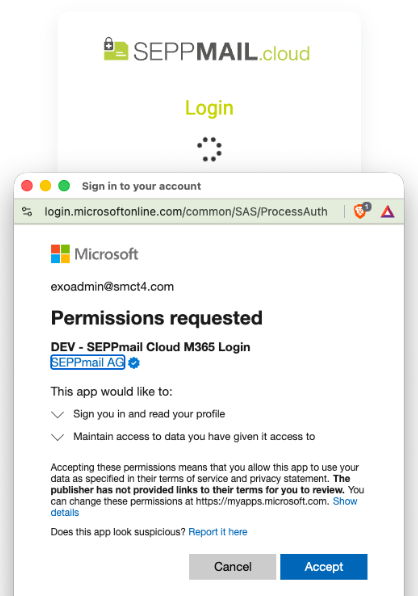
- In der Loginmaske auf Weiter mit M365 klicken. Es öffnet sich ein Microsoft-Popup, in dem der Benutzer aufgefordert wird, sich mit seinem M365-Konto anzumelden.
- E-Mail-Adresse eingeben.
- Passwort eingeben.
- Falls im M365 Tenant Admin konfiguriert, die 2FA eingeben.
(Hinweis: diese Authentifizierung ist unabhängig von den 2FA-Einstellungen in seppmail.cloud und liegt ausserhalb der Verantwortung von SEPPmail.) - Beim ersten Login wird der Benutzer aufgefordert, den SEPPmail Cloud M365 Login zu erlauben.
Mit Accept bestätigen.
Voraussetzungen um sich gegenüber seppmail.cloud zu authentifizieren
Es müssen eine Reihe von Voraussetzungen erfüllt sein, um sich über M365 bei seppmail.cloud zu authentifizieren.
- seppmail.cloud akzeptiert nur geschäftliche Microsoft-Konten, keine privaten oder Verbraucher-Konten.
- Die sogenannte primäre SMTP-Adresse des M365-Benutzers muss exakt mit der E-Mail-Adresse des Benutzers in seppmail.cloud übereinstimmen. (Dies ist auch der Grund, warum der Zustimmungsschritt im M365-Anmelde-Popup erforderlich ist, da SEPPmail die primäre SMTP-Adresse dieses M365-Benutzers auslesen muss, um sie mit der seppmail.cloud-Datenbank abzugleichen).
- Der M365-Mandantenadministrator muss sicherstellen, dass seine M365-Benutzer die Berechtigungen haben, um Drittanbieteranwendungen wie der seppmail.cloud-Anwendung die Zustimmung zu erteilen. Die Berechtigungsanfrage muss bei der ersten Anmeldung über M365 akzeptiert werden, siehe oben.
- Es gibt eine neue erweiterte Feldeinstellung namens Erlaube Login via M365. Standardmässig ist diese Option aktiviert, was bedeutet, dass sich jeder Benutzer über diese Option anmelden kann. Diese Standardeinstellung kann durch die Einstellungen für die Domain und den internen Benutzer ausser Kraft gesetzt werden, siehe unten.
Elemente für M365 im GUI von seppmail.cloud
Die folgenden GUI-Elemente und -Einstellungen sind relevant:
- Auf der Login-Seite: Weiter mit M365
- Bei Einstellungen > Allgemein: Erlaube Login für M365 für die Domain
- Bei Benutzerverwaltung > Interne Nutzer: Erlaube Login für M365 für den Benutzer